Şifreleriniz nerede?
C:\
Keyora'da cevap bu kadar kısa: kendi bilgisayarınızda, bu dosyada. Kayıtlarınızın içeriği şifrelidir ve onu yalnızca sizin bildiğiniz master password açar. Bulut, hesap ya da abonelik yok; Keyora internete hiç bağlanmaz.
Sürüm 1.2.1, Windows 10 (1809) ve 11 için, 64 bit. Ücretsiz ve MIT lisanslı. Kurulum yönetici izni istemez.
Bir parola yöneticisinden beklediğiniz her şey. Bulut hariç.
Arayüz sade ve klavye dostu. Aşağıdaki ekranlar sahte kayıtlarla dolu bir deneme kasasından.
-
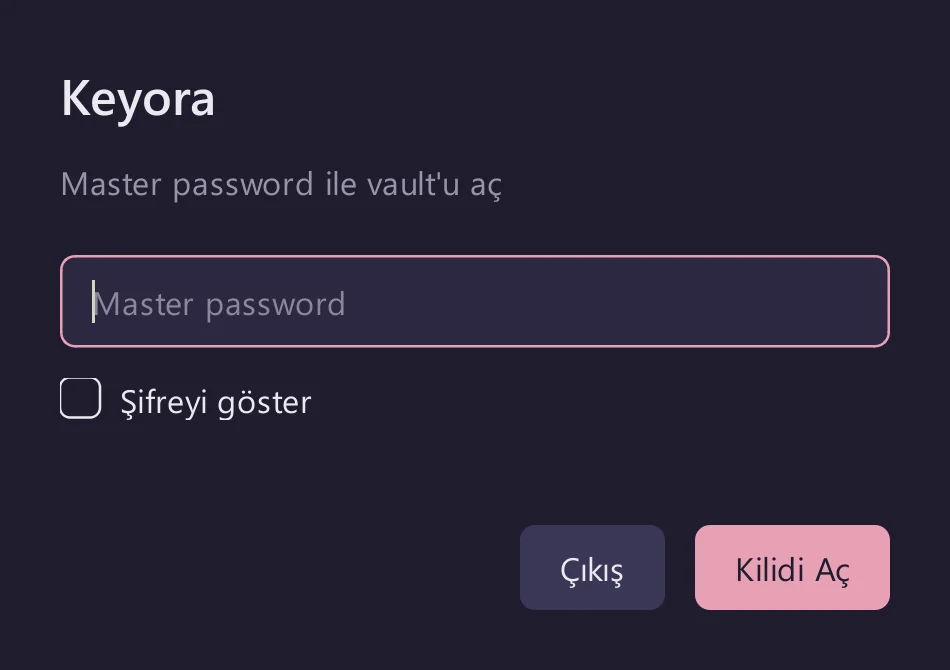
Kasanın kilidini açın
Kasayı yalnızca master password'ünüz açar. 3 yanlış denemeden sonra her denemede bekleme uzar (en fazla 5 dakika); uygulamayı kapatıp açmak süreyi sıfırlamaz.
-
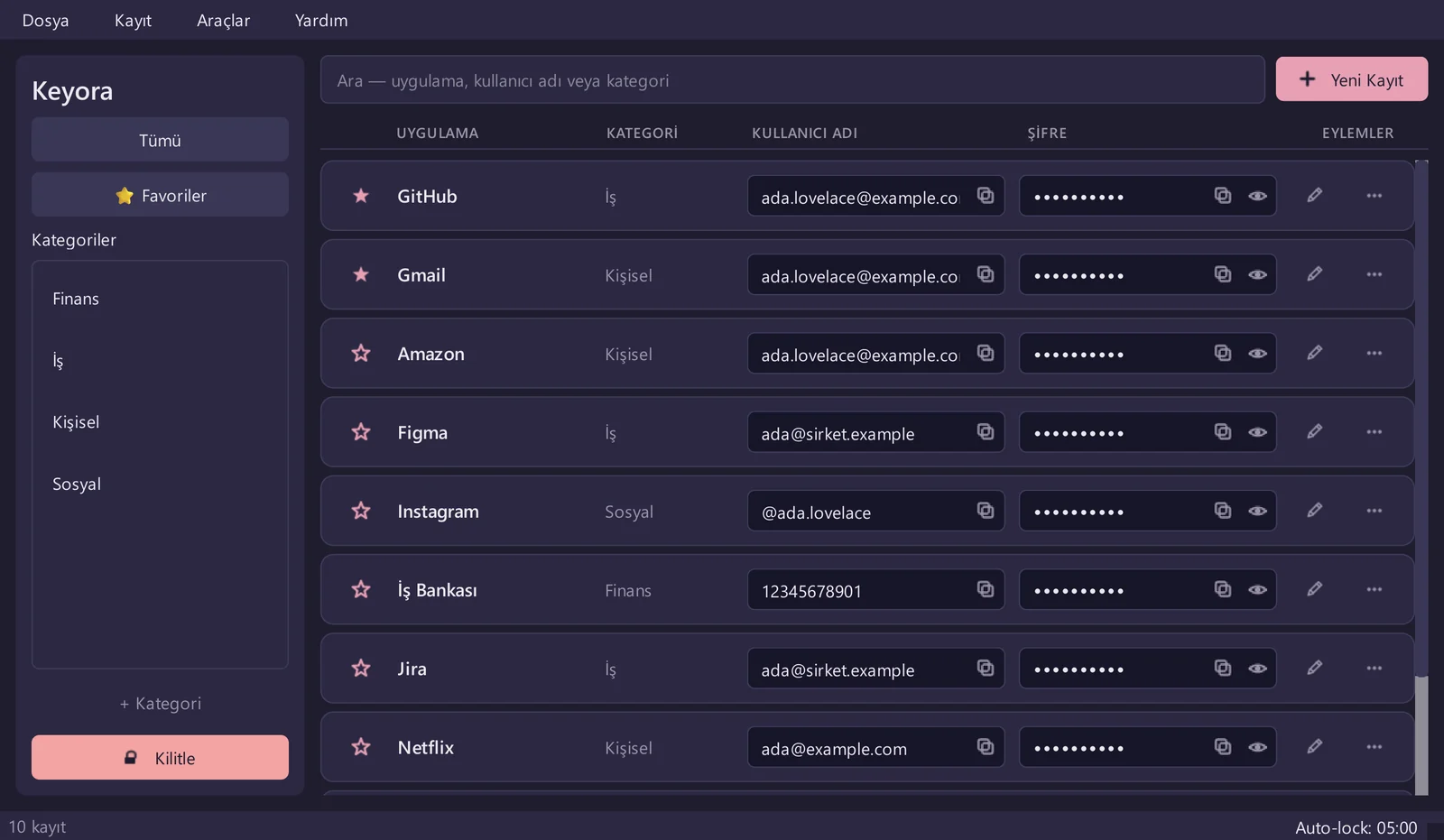
Aradığınızı bulun
Uygulama adı, kullanıcı adı ya da kategoriyle arayın; liste siz yazarken süzülür. Şifreler listede maskelidir, göz simgesine basınca 10 saniyeliğine görünür.
-
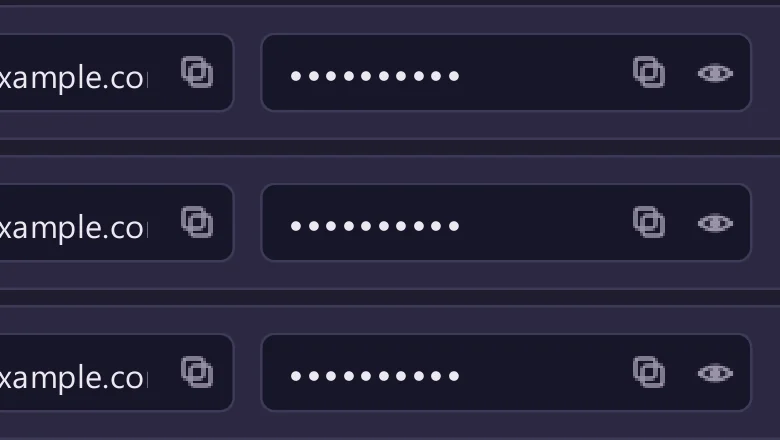
Tek tıkla kopyalayın
Kullanıcı adını ya da şifreyi kopyalayın. Kopyaladığınız şey 20 saniye sonra panodan silinir; Win+V geçmişine ve bulut panosuna düşmez.
-
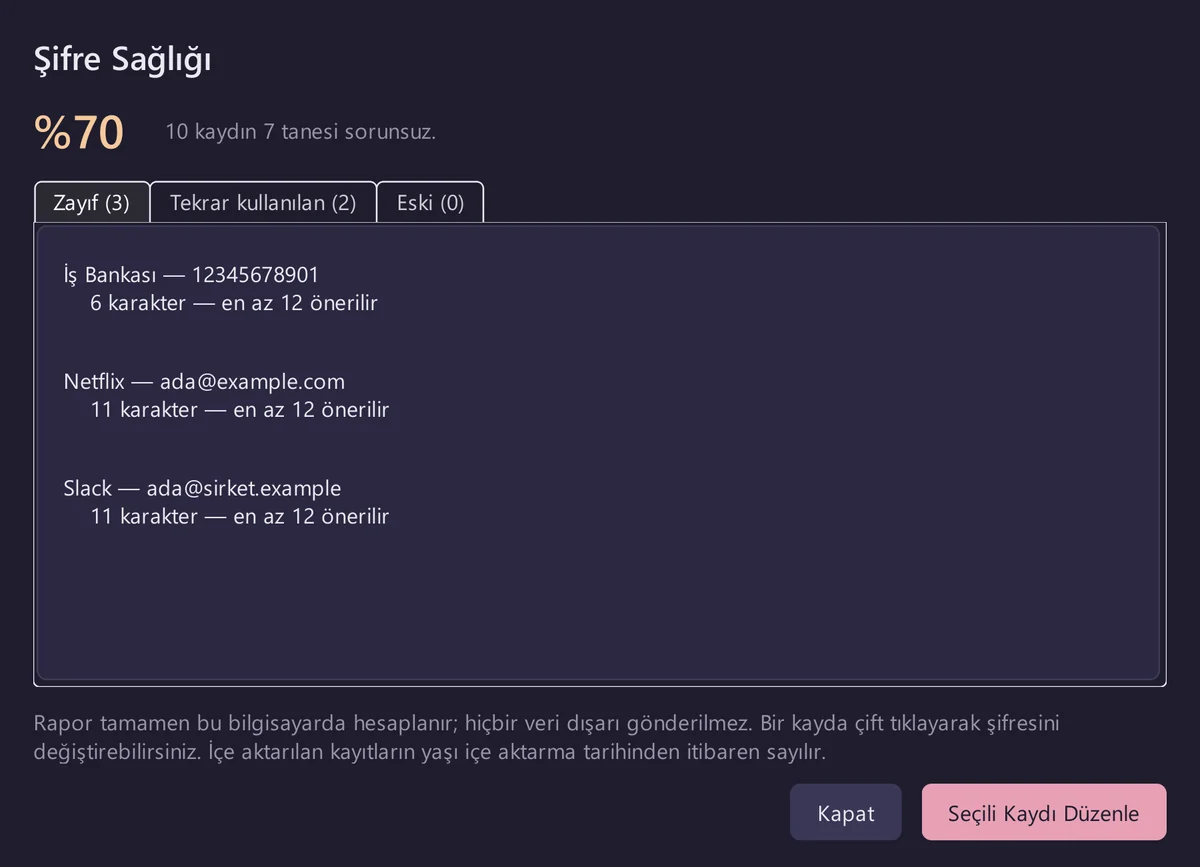
Zayıf şifreleri görün
Şifre Sağlığı raporu zayıf (kısa ya da az karakter türü içeren), birden fazla hesapta tekrar kullanılan ve bir yıldır değişmeyen şifreleri listeler. Rapor tamamen bilgisayarınızda hesaplanır.
-
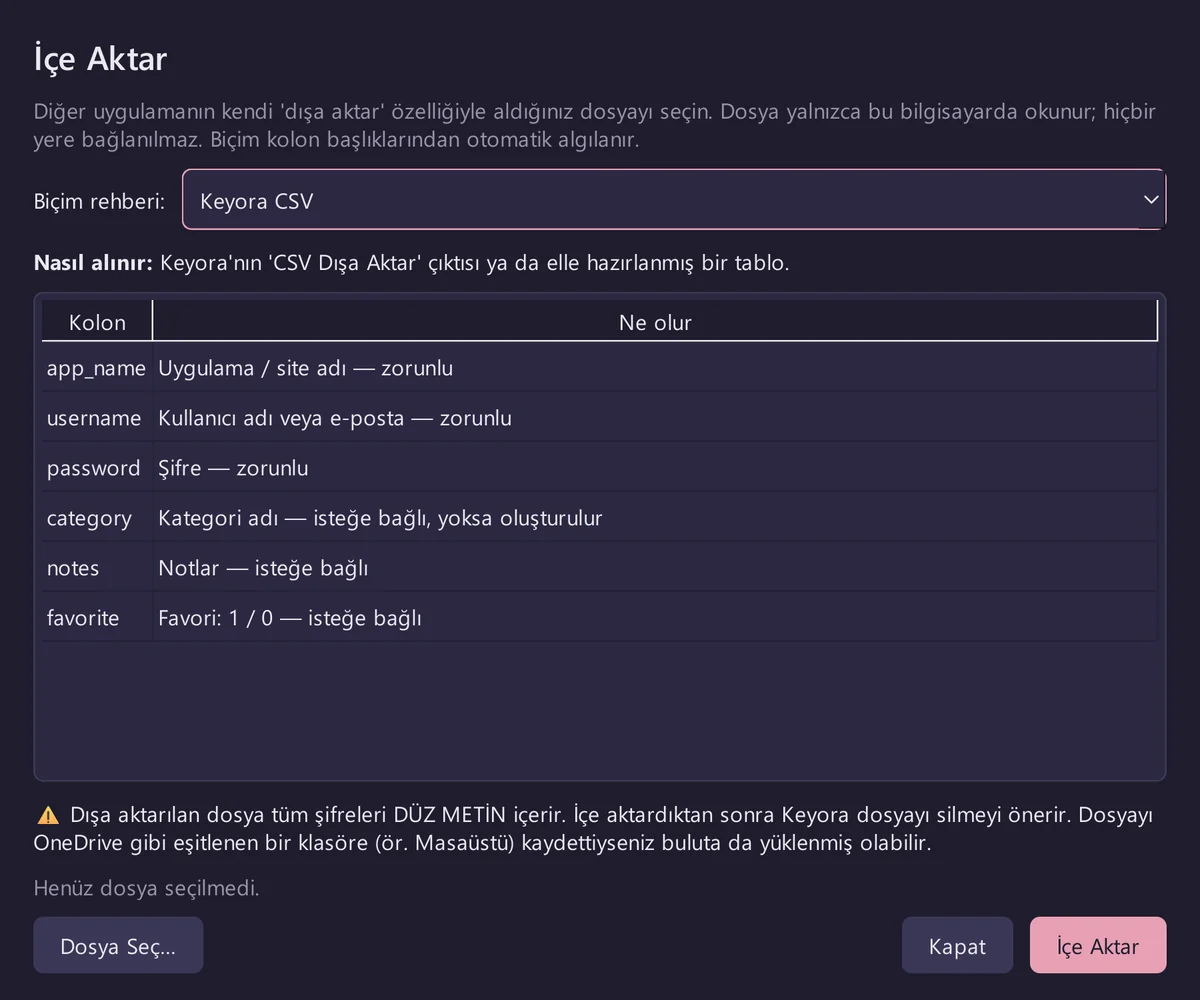
Şifrelerinizi taşıyın
Chrome, Edge, Brave, Firefox, Bitwarden, KeePassXC, KeePass 2 ya da LastPass'ten aldığınız dışa aktarma dosyasını seçin. Keyora önce önizleme gösterir, aynı kayıtları atlar ve içe aktarmadan önce yedek alır. İki adımlı doğrulama (2FA) kodları bilerek aktarılmaz.
-
Kilitleyip kalkın
Ctrl+L ya da Kilitle düğmesi yeter. Windows kilitlenince (Win+L), uykuya geçince ya da uzak masaüstü bağlantısı kopunca Keyora da kilitlenir; boşta kalınca kendiliğinden kilitlenir.
Gözden kaçan yerlerde de dikkatli.
- Ekran paylaşımında görünmez
- Ekran görüntüsü ve kayıt araçları Keyora penceresini göremez. Varsayılan olarak açıktır; Windows 10 2004 öncesinde pencere siyah görünür.
- Otomatik yedek
- Kasayı açınca günde bir kez, değişiklik yaptıysanız kilitlerken ya da kapatırken şifreli yedek alınır. Varsayılan olarak son 10 yedek saklanır.
- Şifre geçmişi
- Her kaydın son 5 şifresi saklanır; yanlışlıkla değiştirdiğiniz bir şifreyi geri bulursunuz.
- Şifre üretici
- Uzunluğu ve karakter türlerini seçin; şifre, işletim sisteminin güvenli rastgele sayı üreteciyle oluşturulur.
- Koyu ve açık tema
- İki pastel tema arasında anında geçiş yapın.
- Kısayollar
- Ctrl+N yeni kayıt, Ctrl+G şifre üretici, Ctrl+H Şifre Sağlığı, Ctrl+L kilit.
Anahtarınız nasıl oluşur?
Keyora kendi şifreleme algoritmasını yazmaz; yaygın kullanılan, denetlenmiş kütüphanelere dayanır. Master password'ünüzden iki ayrı şey türetilir.
- master passwordHiçbir yerde saklanmaz.
- Argon2id, tuz 1 → doğrulama özetiYalnızca "şifre doğru mu?" sorusunu yanıtlar.
- Argon2id, tuz 2 → şifreleme anahtarı64 MB bellek, 3 tur. Keyora anahtarı diske yazmaz.
- Fernet → şifreli kayıtlarAES-128-CBC ve HMAC-SHA256.
Ne şifreli?
Şifreler, uygulama adları, kullanıcı adları, notlar ve kategori adları. İçerik master password olmadan okunamaz. Kayıt sayısı ve tarihler gibi bazı bilgiler dosyada şifresizdir.
Deneme koruması
3 yanlış denemeden sonra her denemede bekleme uzar, en fazla 5 dakikaya kadar.
Açık kaynak
Kodun tamamı GitHub'da. Ne yaptığını herkes okuyup denetleyebilir.
Bilerek böyle: master password'ünüzü unutursanız kasanız hiçbir şekilde açılamaz. Kurtarma e-postası ya da arka kapı yoktur. Master password'ünüzü güvenli bir yerde saklayın.

Şifrelerinizi geri alın.
Ücretsiz. Kayıt, hesap ya da e-posta gerekmez. Windows 10 (1809) veya 11, 64 bit.
Aklınıza takılanlar
Verilerim nerede duruyor?
Kasanız %LOCALAPPDATA%\Keyora\keyora.db dosyasındadır, yani Windows kullanıcı klasörünüzde. Programı nereye kurarsanız kurun aynı dosyayı kullanır. Kayıtlarınızın içeriği şifrelidir; master password olmadan okunamaz.
Bulut eşitlemesi ya da telefon uygulaması var mı?
Hayır, bilerek yok. Keyora'nın amacı şifrelerinizin bilgisayarınızdan hiç çıkmamasıdır. Başka bir bilgisayara geçerken yedek dosyanızı kendiniz taşıyın: yeni bilgisayarda Keyora'yı kurup geçici bir kasa oluşturun, ardından Ayarlar → Yedekleme → Yedekten Geri Yükle ile yedeği seçin. Geri yüklenen kasa, yedeğin master password'ü ile açılır.
Windows "bilinmeyen yayıncı" uyarısı veriyor, güvenli mi?
Uyarı, dosyanın ücretli bir kod imzalama sertifikasıyla imzalanmamış olmasından kaynaklanır; uygulamanın kendisiyle ilgili değildir. "Daha fazla bilgi", ardından "Yine de çalıştır" ile devam edebilirsiniz. Kaynak kodun tamamı GitHub'da açıktır.
Programı kaldırırsam şifrelerim silinir mi?
Hayır. Kaldırma yalnızca programı siler; kasanız ve yedekleriniz yerinde kalır. Yeniden kurduğunuzda aynı kasa açılır. Tamamen silmek isterseniz %LOCALAPPDATA%\Keyora klasörünü elle silmelisiniz. Ayarlar'dan başka bir yedek klasörü seçtiyseniz onu da silin.
Keyora 1.0.0 kullanıyorum, nasıl güncellerim?
Yeni kurulum sihirbazını çalıştırmanız yeterli; kasanız otomatik bulunur. İlk girişte kasa yeni biçime taşınır ve taşımadan önce otomatik bir yedek alınır. Taşımadan sonra eski 1.0.0 exe kopyalarını silin; eski sürüm yeni biçimdeki kasayı doğru okuyamaz. Geçiş öncesi yedek eski biçimde olduğu için uygulama adlarını, kullanıcı adlarını, notları ve kategori adlarını düz metin içerir; yeni sürümden memnunsanız Ayarlar → Yedekleme → Eski Yedeği Sil ile silin.
İki adımlı doğrulama (2FA) kodlarını saklayabilir miyim?
Hayır. Şifre ile 2FA kodunu aynı yerde tutmak, ikinci adımın amacını ortadan kaldırır. Bu yüzden içe aktarma sırasında 2FA kodları bilerek aktarılmaz ve kaç tanesinin atlandığı size söylenir.
Ücretli mi, reklam ya da veri toplama var mı?
Keyora ücretsizdir ve MIT lisansıyla açık kaynaktır. Reklam yoktur, hiçbir veri toplamaz ve internete bağlanmaz. Bu sayfada da reklam ya da ziyaretçi izleme betiği yoktur.